Inkscapeでの作成方法 - Windows
🎨 Windowsでも使える無料のデザインツールです
手順
- Inkscapeのサイトからソフトをダウンロードする
- Inkscapeでテンプレートファイルを開く
- 印刷したい画像等を挿入して位置を調整
- PDFで書き出す
1. Inkscapeのサイトからソフトをダウンロードする
2. Inkscapeでテンプレートファイルを開く
- 作成したいパッケージのテンプレートを商品ページからダウンロードしましょう
- ダウンロードしたAiファイルをInkscapeで開きましょう
3. 印刷したい画像等を挿入して位置を調整
- ファイル < インポートから画像を配置しましょう
- 配置したらサイズや位置を調整して、印刷したい大きさや位置に変更します
※使用する画像がPNG/JPGデータの場合は画像解像度を300dpi以上にして使用してください。
画像の挿入についてはこちらの記事で詳しく書かれています
外部リンクinkscapedesign.web.fc2.com
4. PDFで書き出す
- 作成が終了したらPDFで書き出して入稿データを作成します
- メニュー < 名前をつけて保存 を選択します
- 「ファイルの種類」からPDF を選択して保存します
- 保存する際は"ラスタライズ解像度(dpi)"を300dpi以上に設定してください。
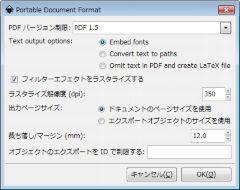
こちらの記事で詳しく書かれています。※PDF形式で保存する(推奨) をご覧ください
外部リンクprintry.jp
